顯示具有 電子書 標籤的文章。 顯示所有文章

2026年7月12日 星期日

圖形或pdf,OCR辨識成文字並製作電子書的技巧最新版

 由於製作電子書常要將pdf或圖形檔OCR成文字,整理一下,方便日後參考:

  1.  大形pdf分割、圖片轉pdf等都給以下的gui執行:
    https://drive.google.com/file/d/1nM-Tbbj2h6N0MRsxBQHbfR9-iWzYVeAb/view?usp=sharing 
  2.  上傳至 google硬碟辨識→複製文字檔至Madedit儲存
  3.  將文字檔複製至Lio Writer →用巨集[Sub ReplaceTraditionalChars()]修正錯別字 →複製回Madedit →校對
    • 若辨識橫排中文(會每一行OCR成一段),則先用巨集[sub Main003()]或[Sub my_Procedure()]將每一段接起來。
  4.  校對完複製到Lio Writer →用巨集[ Sub BoldNextParagraphAndRemoveMarker()]將★★★後文字轉粗體──作用副標題用
  5.  用巨集[Sub FindAndChangeNextParagraphStyle]將●●●下一段文字轉為「標題一」以便──作成電子書目錄
  6. 用巨集[Sub FormatCustomPattern]將【】變10字型 
  7. 轉epub檔:[檔案]→[匯出] 

★★★

  • 若有辨識漏掉的頁數或文字:
    1. 將pdf轉正 →按 [fn] + [print scr] 呼叫螢幕擷取程式
    2. 點「矩形區域」 →選取 →複製
    3. 開啟「google 辨識」網頁(https://www.google.com/?olud) →貼上 →翻譯 →選「AI模式」(若沒有看到文字出現,則請AI列出「內文」)→選取文字 →複製 →貼到 Writer (這樣段落才會正確)→全選 →剪下 →貼到文字文件


2025年9月22日 星期一

在Ubuntu(Windows)中,用Writer(或Word)建立epub電子書

 在Ubuntu(或Windows)中,開啟Writer,可用來製作電子書:

  1. 開啟Writer
  2. 將文字貼到Writer中
  3. 在每一章節名稱(欲出現在目錄者) →用滑鼠選取文字 →點左上角/「標題1」(或按Ctrl+1),……
  4. 在書本最後輸入(全書完) →儲存檔案(書名.odt)
  5. 點選「檔案」/「匯出為」/「匯出為EPUB」/
  6. 填入題名(即書名)及作者欄,按「確定」/填入檔案名稱(書名)/選擇要儲存的目錄/「儲存」。
  7. 到目錄中找到該檔案(書名.epub),快按2下打開看看。──此時為橫式電子書,並且沒有封面。
  8. 加入封面圖的方法:
    1. 到網路搜尋下載、安裝Sigil:https://sigil-ebook.com/sigil/download/
    2. Sigil安裝後,在.epub檔按右鍵 →以Sigil開啟 →(Sigil會檢查到問題,跳出小視窗)按「是」 
    3. 在Sigil的功能表中,按「工具」/「新增封面」 →按右上角「其他檔案」 →找到該書的封面,點一下就會自動加入封面圖。
    4. 按儲存,到此完成有封面的横式電子書。
  9. 製作直式epub:
    1. 到Writer中(若已關閉,則在檔案處按右鍵,以Writer開啟)
    2. 到功能表中找「格式」/「頁面樣式」/「頁面」/文字方向 →選「由右向左(直書)」
    3. 依上面的5.、6.製作成直式epub。
    4. 用Sigil加入封面。


在Windows中,用Word,也可用來製作電子書:(新版的Word應該可以直接匯出epub)

  1.  舊版的word可以安裝「WordToEPUB 」來製作電子書
  2. 下載及方法可參考:https://daisy.org/activities/software/wordtoepub/

2024年6月24日 星期一

從電子書中取出圖片的方法

 今天想要從電子書中取出裡面的圖片,研究了一下,找到二種方式,記錄一下,以便日後參考:

  • 方式一:若為epub,則在檔案(總管)中直接按右鍵→解壓縮,之後到壓縮目錄中即可找到圖片。
  • 方式二:以epub editer開啟epub、azw3等電子書,在左側「書籍瀏覽器」下拉的「圖片」中,在圖中按右鍵「導出」→存檔。
另外,用電腦開啟電子書時,複製桌面也是一種方法啦!──當然要事先找到圖片位置囉!


2022年12月30日 星期五

使用kobo閱讀器心得及直式閱讀電子書

  前一陣子收到一台kobo Nia於是從Kindle初階電子書(只有4G且覺得速度有點慢)轉到kobo Nia,覺得kobo速度較快,看起來較舒服,設定方面都差不多。(後來過了一段時間發現kindle因電量太少就再也打不開了,即使充電半天也沒用☹——若您有Kindle閱讀器暫時不用,記得每隔幾天要充電一下)


  用了一些時間後有了一點心得,記錄在這裡作為備忘:

  1. 若感覺字體不喜歡,可輕點「文字」圖示,修改字型、間距、大小、邊緣等;也可下載自己喜歡的字體,用USB傳到Fonts裡面。
  2. 在網路下載了電子書時,一律先改為epub格式(使用Calibre等),然後再到 https://pgaskin.net/kepubify/try/  上傳epub檔(一次可上傳多個),會自動轉為kepub檔,在下載(點一下檔案即可)就可傳到kobo上了。
  3. 若直接上傳epub也可以開啟,但速度慢得多。
  4. 若是橫排書要轉直排---閱讀起來比較符合習慣:在PC下載安裝新版的Calibre,參考【在Kindle上如何實現直排閱讀】這一篇,即可將整本書改為直式了。
    註:少數電子書由於設定的問題,在轉直排後出現不正常的現象,修改如下:
    (1)還是橫排:用E-book editor開啟電子書,快按2下打開任一頁,從上方向下找 <body class="calibre">,若它在"calibre"這段後面在數字如"calibre5"就不會改為直排。解決方法:按CTRL+F,查找<body class="calibre5">替換為<body class="calibre">,按【替換所有】(看一下【模式】,要是「所有的文本文件」)
    (2)在閱讀器中不正常排版,無法閱讀:例如(失落的地平線)這一本書。用E-book editor開啟電子書,在左側欄「文本」下方可以「樣式」欄,快按2下點開stylesheet.css,可以看到「-epub-writing-mode: horizontal-tb;」這一行,一樣用CTRL+F,將這一行貼到【查找】欄,【替換】欄空白,按【替換所有】(看一下【模式】,要是「當前的文件」),改完後就正常了。
  5. 換頁時由於方便有時用左手點左側螢幕,有時用右手點右側螢幕:點畫面下方,出現設定圖示【齒輪】,點一下進入,向下滑一下,可看到<和>的方向指示,選自己喜歡的方向即可(有4種可選)。
  6. 用USB上傳電子書到kobo Nia速度很快,可以一次傳上好幾MB,記得要在檔案總管按右鍵→退出,以免還在寫入就拔線,損壞記憶體。
  7. 若書比較多,要找到已上傳的書或購買的書:點「放大鏡」,輸入查找的書名即可,看一下右側框是kobo商店或我的書籍或正在閱讀。
  8. 承上,輸入法的變更:退出閱讀,在畫面右下角有【更多】圖示,點開後→「設定」→「語言和字典」→「選擇您的字典」即可更改輸入方法。(若沒有出現「繁體中文」選項,則先去更新)
  9. 承上,更新:退出閱讀,先連上網路WiFi;在畫面右下角有【更多】圖示,點開後→「設定」→「裝置資訊」→「更新檢查」。
  10. 平時若不需要連上網,則點一下WiFi圖示,將其關閉,可避免同步……出現delay現象。


2021年5月24日 星期一

在Ubuntu中實現新舊版的Calibre同時可用來製作電子書

  在Ubuntu中使用Calibre有一點麻煩,就是Ubuntu自帶的2.5.5版Calibre可輸入中文,方便更改錯別字,卻不能加「簡繁中文轉換」的外掛;而由網路安裝新版的Calibre就不能輸入中文,卻能加「簡繁中文轉換」的外掛,方便作簡轉繁、橫式直式轉換。

  而在新版、舊版間,只能安裝一種,所以要嘛無法輸入中文,要嘛不能加好用的外掛。之前只好偶而安裝新版、偶而安裝舊版,總覺得麻煩。

  今天,由於在安裝舊版的情況下,檢使用新版功能,先試著安裝最新版(5.18.0),安裝後發現不能安裝「簡繁中文轉換」的外掛,只好到網路上下載3.46版(calibre-3.46.0-x86_64.txz),試著解壓縮後使用,結果發現它不用安裝就可以使用了,而且還自帶了「簡繁中文轉換」的外掛,真是太方便了。

  最後再從Ubuntu軟體中心安裝舊版的Calibre,方便更改錯別字時可輸入中文。


  現在的情況是:

  1. 要輸入中文,就從系統開啟舊版的Calibre或ebook-edit或ebook-viewer;
  2. 要使用使用「簡繁中文轉換」的外掛來做簡繁轉換或橫式直式轉換,就從檔案管理的Calibre資料夾下開啟新版的Calibre或ebook-edit或ebook-viewer。


2021年2月6日 星期六

以多本電子書製作合集

 想將多本電子書(epub或azw3)製作合集的步驟,記錄在此以便日後參考。

  1. 新建一空目錄(如01)→將各電子書copy至01目錄內
  2. 若非EPUB格式,先以Calibre轉為EPUB
  3. 除了第一本書之外,其餘電子書解壓縮
  4. 右鍵以E-Book editer打開第一本epub電子書 →
    1. 游標移至第一本書最後一個html檔
    2.  [檔案]/導入檔案到書本,打開第二本書解壓縮後的[OEBPS},將其中html檔全選,加入
    3. 游標移至第二本書最後一個html檔
    4.  [檔案]/導入檔案到書本,打開第三本書解壓縮後的[OEBPS},將其中html檔全選,加入……
    5. 儲存
  5. 將儲存的epub檔,按右鍵,以Sigil開啟 → [工具]/[目錄]/[生成目錄] → 調整目錄結構(每本書為H2,每章節為H3) →儲存
  6. 右鍵,以Calibre開啟 → 轉換為azw3(可以使html檔編號順序正常)
  7. 右鍵,以Calibre開啟 → 轉換為epub
  8. 修改書本名稱、加入每本書書名圖形等
===============
若製作電子書epub時夾了許多層目錄:
  1. 用Calibre將epub轉換為azw3--------它會自動去除各目錄,改為單層目錄
  2. 再用Calibre將azw3轉換為epub,此時就只有一層目錄了。要編輯「總目錄」等就方便了。


    2020年7月27日 星期一

    在Kindle上如何直排閱讀

      最近買了Kindle(青春版)閱讀器,下載了AZW3後傳到Kindle上都是橫排,和一般的閱讀習慣不同,問了販售閱讀器的人員,如何直排閱讀,回答是:AZW3無法直排,若是直接用pdf直排則沒問題。於是著手研究一下,發現AZW3在Kindle其實上也可以直排閱讀。方法如下:
     
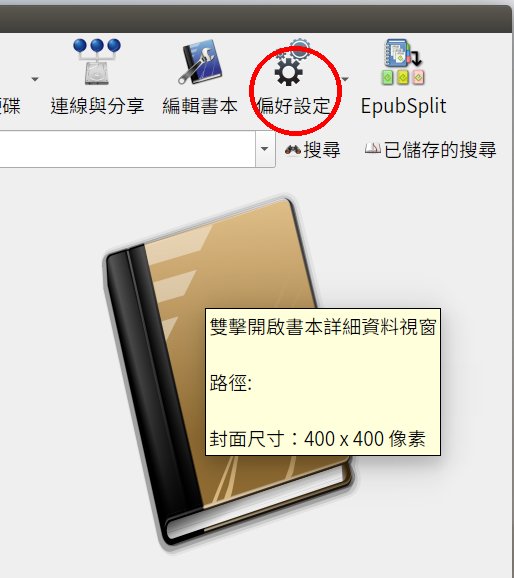
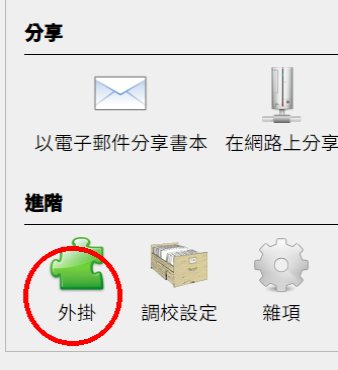
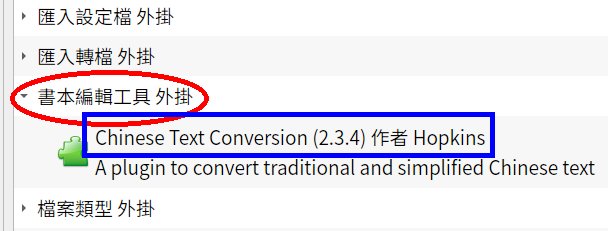
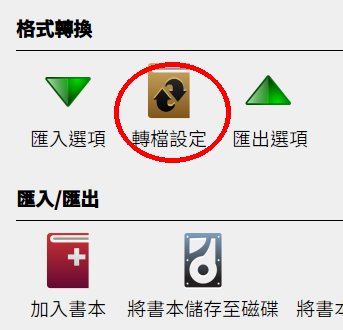
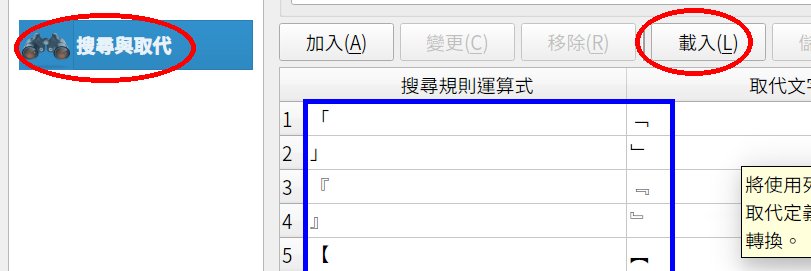
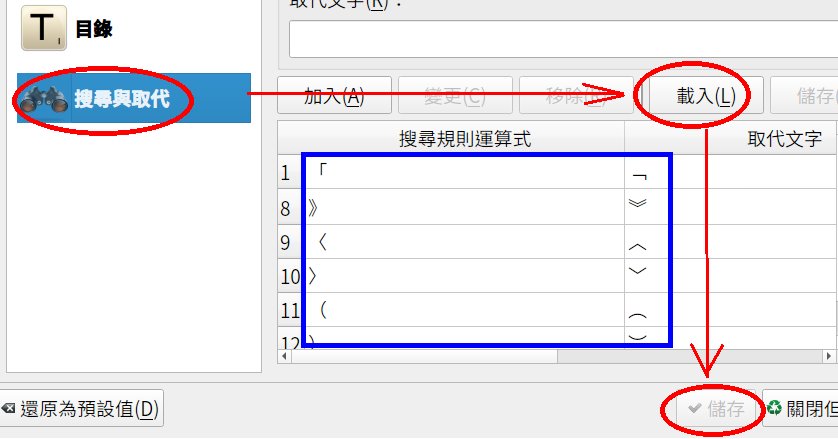
    一、下載安裝Calibre後,依下列步驟圖(一)到圖(六)執行,最後關閉(偏好設定)。

    (一)
     (二)

    (三)啟用此外掛

    (四)

    (五)

    (六)
    註:圖(五)要載入的標點符號檔下載:[直式標點](載入後記得按儲存)
    二、下載小說azw3(若下載epub、mobi檔需先用Calibre轉為azw3)。
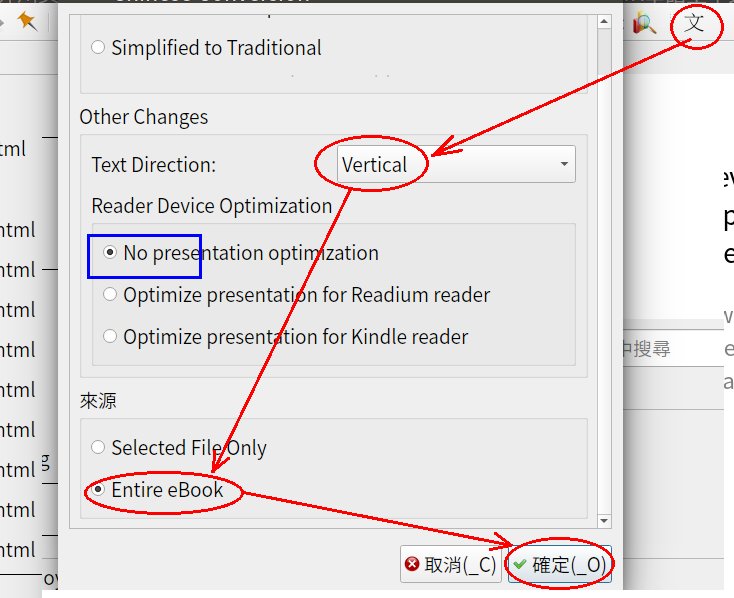
    三、在azw3檔案上 →右鍵 →[以其他方式開啟] →E-book Editor →依圖七完成(到這裡已經改為直式了,只是標點符號方向錯誤)。(這個步驟也可以:開啟Calibre →加入書本 →編輯書本 (E-book Editor)→依圖(七)完成步驟。
    (圖七)
    註:其他項目都選No(不改)
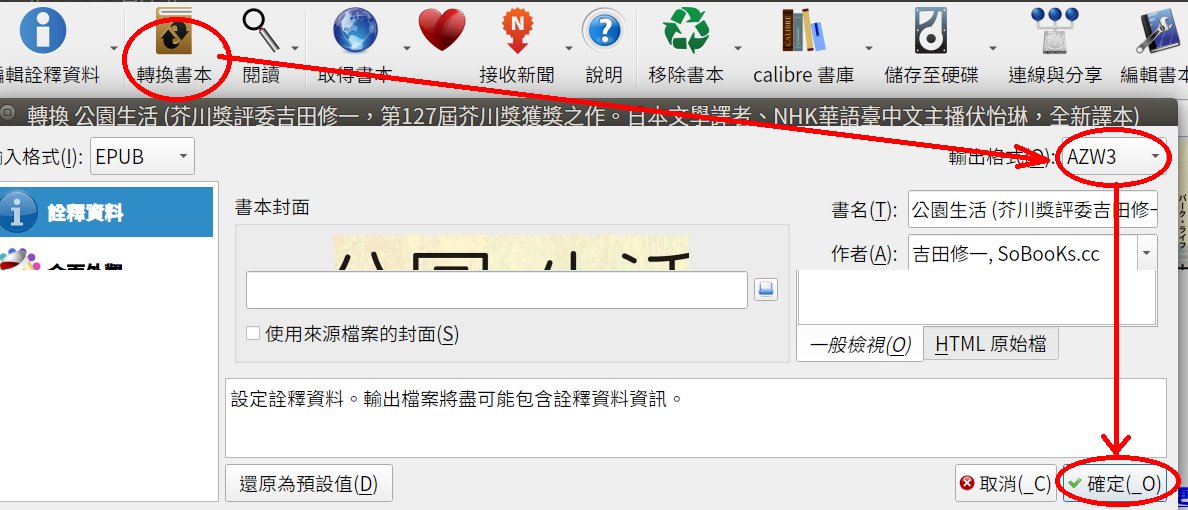
    四、依圖(八)完成步驟 →到Calibre資料夾找到已轉檔完成的azw3檔。(若上方用ePub檔做,到此處再轉檔為azw3也可以)
    (圖八)
    五、用USB線傳到你(妳)的Kindle上打開就是直排的囉!

    ★另外,若想看看或修改在Kindle翻頁的方向(按左側或按右側翻下一頁),則AZW3檔右鍵→編輯書本(E-book Editor),在檔案瀏覽器最下方[雜項]內有metadata.opf,點開此檔,按[Ctrl+F],然後搜尋meta content:
    (1)若content="vertical後面是-lr就是按右側翻下一頁,若是-rl就是按左側翻下一頁。可以依自己的方便來更改。
    (2)若是content="horizontal,則改為content="vertical,再如(1)判斷或修改。

    註1:pdf的缺點是只能整頁放大或縮小,放大時會超出頁面,不易閱讀。
    註2:若圖在Kindle上看起來太小,則在圖上快點2下,就會放大了。

    直排書實例:
    ◎紙女孩(直-右側翻).azw3
    ◎紙女孩(直-左側翻).azw3
    =======2020/05/05補充:
    由於好友(hsichan)發現若目錄有二疊三疊的情形,則直排時目錄會不正確(用編輯看是正確的,但瀏覽時或傳到Kindle時不正確)。經測試結果,必需每個目錄連結都是一個網頁,點按目錄時才會正確顯示。(如果您不用目錄,一頁一頁往下看就無所謂,若要用到目錄就必需改正)

    祝 閱讀愉快!

    2019年8月25日 星期日

    電子書簡易CSS小技巧

    最近閒著,作一些書籍(好書?)的電子書放到「android台灣中文網」分享,有人想知道一些簡易的電子書CSS,於是參考網路資料,整理了一下,紀錄在此,以便將來參考:

    • 製作電子書最簡易的方法,應該是【電子書簡易製作(TXT→瀪化姬+sigil)】,只要文字檔整理好了→用Sigil開啟,經過(段落縮排[如果預覽沒縮排]、分章節、作[註解]連結、製作目錄、產生封面圖),幾個步驟就完成一本電子書了。
      ★製作電子書時的一些簡易的CSS:(當然,電子書不用過於美化---主要是看書的內容嘛,所以可用的css有限)
    • 文字方面:
      (1)在兩段文字間加入一空白行(情境不連接時用):<br/>或</br>(每加一次則多空一行)
      (2)加分隔線:<hr/> 
      (每加一次則多一分隔線;用在加註等)
      {分隔線:長度是視窗寬度一半的水平線:<hr width="50%">;粗細大小是10的水平線:<hr size=10>;無陰影(實線)且粗細大小是10的水平線:<hr noshade size=10>;置右且長度是視窗寬度70%、粗細大小是4的水平線:<hr align=right  width="70%" size=5> }

      (3)文字
      靠左、置中或靠右(特殊敘述或書信用):在該段文字前後加<p>文字內容</P>,再選取[文字內容]按上方排版用的小圖示即可自動加上。 (若要自己加的話像這樣:<p style="text-align: center;">文字內容</p>)

      (4)
      縮排2個全型字:<p style="text-indent: 2em;">文字內容</p> (由於段落多,這個應該放在stylesheet.css中;若有特殊情況可用)

      (5)行距1.5:<p 
      style="line-height: 1.5;">文字內容</p>(正常是1.5,若想更改行距可用,如插入一首詩)

      (6)加空白底線:<u>(全型空白)</u> 
      (若空白改為文字,則文字下有底線;可選取文字後用小圖示加底線、粗體、斜體、上標……)(<big>將所標記的文字放大</big>,<small>將所標記的文字縮小</small>)

      (7)文字大小及顏色:
      <p style="font-size: 1.5em;color: #146Eb4;#">文字內容</p>(文字大小正常為1em)

      (8)
      標題字型大小(置中,h1大[一級標題]):<h1 align="center">h1文字在中間</h1> (h2較小[二級]、h3、h4等…;標題加上h1等,可用來作目錄)

      (9)
      文字背景色:<p style="background: lime;">文字內容</p> (亮綠色背景)

      (10)
      將文字放限制在一區塊內:<blockquote>文字內容</blockquote>

      ★<p>文字內容</p>是最基本的,以上在<p>內的CSS都可以放在一起,用;號隔開。
    • 圖片方面:
      (1)設定或限制圖片寬、高、圖外框粗細:<img alt="影像" src="cover.jpg(這是圖片名)" width="300" height="200" border="5"> (寬高可用百分比,如width="50%";border="0",則無外框)

      (2)圖片
      置中: <p  Align=center> <img src="圖片位址"> </p> [或者left(靠左)/right(靠右)]
    • 表格方面:
      (1)表格基本結構:<tr>是一橫列,<td>是一格(若要1列3格,則在<tr></tr>間放3個<td></td>)(表格內容也可用圖)
      <table border="1">(框線粗細為1)
       <tr> <td>表格內容</td> </tr>
      </table>

      (2)在一格內加另一格
      <table border="1">
      <tr><td >AAA</td><td>BBB</td></tr>
      <tr><td >
         <td>
         <p>CCC</p>
              <p>DDD</p>

             </td>
             </td><td>EEE</td></tr>
      </table>

      (3)其他性質如下:(自行測試)
      width: table 的寬度
      cellpadding:空白大小
      border:邊框的粗細
      background-color:背景顏色
      colspan:控制儲存格橫跨幾個欄位
      rowspan:控制儲存格垂直跨幾個欄位
      例:<table style="line-height:25px;" border="1"> (行高25px,邊框=1)
      例:<table border="1" cellpadding="10" style="border:4px #10A126 solid;text-align:center;">
      <td colspan="3">橫跨3列</td>
      <td rowspan="2">垂直合併2欄</td>
      <td><font color="blue"><font size="5">字型大小=5,藍色的文字</font></td>
    • 文字區塊:
      (1)<div  style="自訂">區塊內容</div>
      (如:<div style="border:2px green solid;background-color:pink">這是個有綠色邊框,背景粉紅的區塊</div>)(顏色表示使用顏色的英文名稱、十六進位制的色碼、 RGB色碼皆可)
    ---end----

    2019年4月3日 星期三

    簡體電子書繁中化的方法之一:繁化姬網頁

      作電子書簡繁文字轉換的方法之一:


    1. 整本書先用calibre將簡體轉為繁體(最好自己編一套簡→繁的文字檔,否則也可以下載[我參考網路修改的文字檔]作參考,在calibre轉檔時載入,轉換成epub檔。
       
    2. 前一個步驟完成後,還可以進一步使用繁化姬網頁修正一些海峽兩岸不同的字詞使用法或地名等:


    • 在epub電子書上按右鍵以 Edit E-book開啟→快按2下文字檔名稱開啟文字頁面。
    • 開啟「繁化姬」網頁。→「偏好設定」→將右側的[差異比較]最上方3個打鉤(方便比較修改)→設定好,按「轉換」。
    • 將文字全選,貼到[轉換前文字]→「台灣化」→檢查文字顏色不同者,是否有轉換錯誤的情形,可在頁面上直接修改,修改後按「Enter」鍵,即會同步修改到[轉換後結果],全部改完→按[複製到剪貼簿] →貼回原來的文字頁面 →儲存。


    • ★若文字頁面不多時,可直接到「繁化姬」→繁體化(或維基繁體化)→[複製到剪貼簿] →[轉換前文字]按「清空」→貼回[轉換前文字]→「台灣化」→修改不正確部分 →「Enter」→[複製到剪貼簿]→貼回頁面。

    2018年10月7日 星期日

    Ubuntu中轉換及閱讀各種電子書格式【Calibre】及繁簡轉

      如果你的電子書閱讀器用的是常用的閱讀格式,如epub、mobi、azw3、pdf、txt等,那麼你只要擁有其中的任一種格式,就可在各種格式中相互轉換,也可以作簡體字轉正體字後來閱讀。
     
    ★一、使用Calibre 【排版方式不變,只是將簡體書轉為正體書{2018/10/18:用下方的方法更新到最新版後,用簡、正體轉換的外掛,可以用選項順便轉為直排了};可以在不同的電子書間轉換格式】
      1.到【軟體管理員】安裝Calibre【註:為跨平台軟體】
      2.直接開啟電子書,再點選書籍進行轉換。
      3.轉換的方法請參考 【使用 Calibre 一次完成簡體書到正體書之轉換】或【蜂的教學網-使用Calibre完成簡體到正體書之轉換】網頁。

     ★【簡、正體轉換的外掛只能用於EPUB及AZW兩類檔案(但不能互轉),若是其他類檔案,須用以下方法自己先轉為EPUB檔,要直排再用外掛轉一次。】

     ★★2018/11/01補:安裝了Calibre最新版後,再安裝(簡、正體轉換的外掛)後,不用開啟Calibre,直接在EPUB及AZW兩類檔案上按右鍵→open with→E-book Editor,再執行外掛即可。(但不能互轉)

      ★2018/10/18補:由網路上找到更新(或安裝)的方法,點Linux進去,選取下一行
    $
    sudo -v && wget -nv -O- https://download.calibre-ebook.com/linux-installer.sh | sudo sh /dev/stdin 
    複製,貼到終端機,執行後就更新到最新版了。
       ★在最新版中可找到電子書簡、正體轉換的外掛(Traditional<->Simplified Chinese Converter)
         ,安裝後參考上方兩個網頁的方法:加入書籍→點選書籍→編輯書籍(紫色圖示)→點選上方功能表
         中的  Plugins ,可以看到簡轉正的外掛,選取後,參考上方3.的網頁的設定,最後按確定,馬上就
         可以轉好了,再按儲存圖示,就完成轉換了,不用下方的編碼轉換(當然海峽兩岸所用的名詞不同,
        好像是不會幫忙轉換,所以轉換時比以下的方法快)。

    #################
     ※簡體轉正體編碼下載(SC-TC01.csr) 【修改自使用 Calibre 一次完成簡體書到正體書之轉換網頁】
       ★2018/10/18補:利用網路上簡體字、正體字對照表,我自己另做了一份編碼(ISC2TCall.csr),有空會慢慢補正(有些字用的是異體字),又海峽兩岸所用的名詞有些不同。

    ♠使用自已動手的方法,無法直接轉為直排,必需在轉好以後用【E-book Editor】修改,比較麻煩,好處是有些名詞會較正確。方法如下:
    ★將副檔名改為zip,解壓縮後:
    1.首先打開css檔案(可能在Styles資料夾內,也許不止一個),找html的段落,

    html {
      aaa: bbb;
      ccc: ddd;
      ...
    }
    在其中加上:

    writing-mode: vertical-rl;
    -webkit-writing-mode: vertical-rl;
    -epub-writing-mode: vertical-rl;

    ※如果都沒有html的段落的話,就直接插入

    html {
      writing-mode: vertical-rl;
      -webkit-writing-mode: vertical-rl;
      -epub-writing-mode: vertical-rl;
    }

    2.第二個要改的地方是content.opf檔案。在其中找到<spine標記,加入 page-progression-direction="rtl"。改好後的樣子長得像

    <spine aaa="bbb" ccc="ddd" page-progression-direction="rtl">
    註:rtl表由右向左,ltr表由左向右
    {參考(打不溜滴的世界)}
    ##############################

     ※若轉完後目錄也要變為正體,則在轉好後,快按2下開啟下方的 toc.ncx文件,將其全選→剪下→貼到MadEdit或其他文字軟體轉為正體字→貼回原處→儲存即可。
      
    ★二、若要電子書簡體轉正體直排EPUB,也可以進入天火藏書排版系統,依網頁上操作即可在不同格式間轉換,依個人經驗,轉為直式EPUB較好。【若有圖形或【註】的小圖,則轉為直式PDF會產生混亂,故不建議轉為直式PDF檔】

    ★閱讀直排書:
      (1)若用Calibre 的 E-Book Viewer來看,會排列不正確(字未左轉90度)
      (2)用FBReader來讀就正確了(但是是橫排)
      (3)在火狐瀏覽器,安裝 QiuReader 附加件,可正常閱讀,但不完美?
      (4)若傳到平板或手機中用【Reasily】app或【靜讀天下】app閱讀就是正確的直排了。
     
    ★三、使用 ebook-conver 這個指令【它是Calibre附屬的命令,用終端機指令操作,最簡易】
      用 ebook-conver 這個指令來轉換,例:
    1.將epub轉txt:$ ebook-convert aa.epub output.txt
    2.將mobi轉txt:$ ebook-convert aa.mobi output.txt
    3.將epub轉pdf:$ ebook-convert aa.epub output.pdf
    【若簡體書,轉為txt後可用MadEdit轉為正體書,但圖不見了;若轉為pdf則只能閱讀,不能轉為正體,但圖位正確】
      
    ★四、另外,epub是網頁壓縮檔,若將副檔名改為zip,解壓縮後即是一個個的網頁,可用瀏覽器開啟,更改後再儲存。【適用於將超大電子書分開成幾冊後再壓縮為zip→改副檔名為epub→轉檔為幾本較小的書,便利開啟閱讀】

    ★五、使用以下網頁( Online-Convert.com )也可以轉換各種電子書格式,使用方法見【線上電子書轉檔工具(支援 EPUB、MOBI、PDF 等)】(英文網頁,當然不能轉字體囉,和用指令轉換一樣)
      
      你也可以參考以下網頁:
    1.calibre:跨平台的多功能電子書軟體
    2. [分享] calibre 使用心得〔閱讀新聞〕
    3. 在Ubuntu中閱讀epub電子書
    4. 現在用 Google Docs 也能排版轉檔 EPUB 電子書了!
    5.在 Ubuntu Linux 中安裝與使用 Cool Reader 3 電子書閱讀軟體 

    祝您 閱讀愉快!

    2018年8月27日 星期一

    有閱讀習慣嗎?國家圖書館等有大量電子書可借喔!

      你若和我一樣,有讀書的習慣,以閱讀來消磨時間,而且也習慣用電腦或平板來看書,那麼可以帶身分證到附近的圖書館註冊(可用悠遊卡等註冊,當借書證),除了可以在當地的各個圖書館借紙本書之外,也可用帳號、密碼(申請時會給)借全縣的電子書,蠻方便的。
     
      除了本縣的電子書外,有些縣市的圖書館在網路上可註冊借電子書;還有「國家圖書館」、「國立公共資訊圖書館」可註冊借閱電子書。
     
      以上各圖書館的電子書,除了可在桌機網頁上看、可在網頁上借閱,再到平板、手機app上看,方便又好用。
    【app有國資館的iLib Reader、國家圖書館的NCL ReaderHD、HyRead、udn讀書吧、iRead eBook、臺灣雲端書庫等可用】

    ※經試借結果,同一所圖書館在不同的閱讀app中,所能借的書不一定相同(通常不同),所以可以在
     
      若你喜歡看書,又喜歡將電子書帶著走,就去註冊吧,上萬本書等著你來看。
     
      當然,「好讀網站」上的書,雖然已不再更新,但數千本的電子書還是可以下載到桌機、平板、手機上來看。不要忘了。
     
      暑期、假日如何消磨時間,打開手機、平板、電腦,看看電子書吧,省錢又可增長知識,吸收精神食糧,何樂不為!(當然,也要注意眼睛休息,別傷了眼力)

    2018年1月31日 星期三

    完全解決--你的電腦網頁、文書、電子郵件……還會缺字嗎?還有框框字嗎?

      近日看電子書時,發現書中有靈提(應該是靈𤟥(左犭右是)【你的桌機可能看不到這個字】)的名詞,就試著要糾錯,可是我的桌機竟也打不出「𤟥」這個字,到(http://www.unicode.org/cgi-bin/GetUnihanData.pl?codepoint=247E5)這個網頁上查到的是框框字。
     
      為了解決這個字,到網頁上尋找含有最多字的字型檔;以前曾接觸過【中文全字庫】,也下載安裝了其中的楷字,但沒有出現這個字。於是再到這個網站去瀏覽,發現有加了一些Unicode的字,重新下載全字庫字型→移除舊字型→安裝【全字庫正楷體】及【全字庫正宋體】→重新開機→將系統字型設定為【全字庫正楷體】。【𤟥】字跑出來了,其他一些網頁上的框框字也都出現了--因為它共有108018個字呢!(資料在這裡)

      如何下載及安裝中文全字庫:
    1.到(政府資料開放平台)CNS11643中文標準交換碼全字庫(簡稱全字庫)網頁,點(資料資源)【ZIP】,就會跳出下載頁面(因為有數種資料,共有約252Mb),所以慢慢讓它去下載吧!
    2.下載後解壓縮,可以看到(Open_Data)這個資料夾內,有(Fonts)資料夾,內有8個檔,打開其中的說明檔.txt,就可知道了。
    3.(若已曾安裝同一字型檔需先移除)在楷體中的3個檔都快按2下→安裝,就會安裝好字型檔。
    4.重新載入字型檔(sudo fc-cache -f -v),設定系統字型、網頁字型等。→此步驟若不會,直接重開機再設定字型較快。
    5.登出再登入或重開機,設定字型就成功了。
      除非又有新字出現(在臺、中、日、韓、越、新等這些使用中文字型的國家三不五時就會發現有新字〔古書、姓氏等〕未列入,於是又有新字要增加了),否則你的電腦就再不會出現框框字了。

      另外一提,雖然Google和Adobe共同推出了【思源字型(下載頁)】(搜尋CJK找到字型下載)希望網頁上沒有框框字,不過我下載安裝後,「𤟥」這個字依然出不來。不過它的字也不少,一般來講也夠多了!(每個字型有65535字)--電腦玩物有介紹下載及使用方法。

    2013年7月21日 星期日

    Ubuntu開啟djvu電子書檔

    在Ubuntu中開啟pdf,epub,djvu和chm格式的文檔,電子書。
    1.閱讀pdf,djvu可以使用evince。
    2.chm使用chmsee查看。
    3.epub可以使用calibre帶的查看器,或者使用firefox的插件。

    安裝命令
    sudo apt-get install evince
    如果pdf亂碼,可能需要使用poppler-data
    sudo apt-get install poppler-data
    sudo apt-get install chmsee
    sudo apt-get install calibre

    電子書管理:很多電子書,需要一個管理工具calibre
    安裝命令
    sudo apt-get install calibre


    --轉貼自[ysyk的ubuntu軟件]