2011年6月28日 星期二

下載火狐、 I E、Chrome網路上看過的所有影片

以前曾寫過一篇用火狐瀏覽器下載youtube影片的文章
在Firefox加入外掛來下載youtube等網站的影片
(好像xuite影片不能下載,其餘的可以)
在新版的火狐還是可以用,若火狐更新後不能用(版本太舊之故),則重新搜尋再安裝一次
在新版的火狐中 Video Download Helper 被放到右下角的「附加元件列」

今天為了讓同事能在 IE 下載網路影片,到網路上再搜尋影片下載的軟體
在[阿榮福利味]找到了VideoCacheView 1.94 免安裝中文版 - YouTube網路影片下載工具
這是 IE火狐Chrome瀏覽器都可以使用的下載影音軟體,而且包括Xuite的影片都可下載哩!
雖然[阿榮福利味] 上有下載的影音教學,但在這兒我修改一下做詳細教學,讓它更容易使用:

  1. 點上方下載連結,進入網站後,向下拉到「下載連結」--按此,點進去,選 07HD 下載  →滑鼠拉到網頁最下方 →按「Diwnload File」(可能要等個幾秒) →儲存 →桌面(或自己選資料夾也可以)
  2. 到桌面或資料夾,快按2下[VideoCacheView_1.94_azo.exe]這個檔 →執行 →確定(或Extract=解壓縮) →就會解開一個叫[VideoCacheView]的資料夾,先放著
  3. (這一步驟若沒做,會把以前所有的暫存檔都列出來)--若要下載以前看過的影片,就不用做這個步驟,但載入的時間要長一些
    1. 開啟IE →[工具] →刪除瀏覽歷程記錄(或網際網路選項(最下方) → 點[刪除](在跳出視窗中間),按「刪除」。(若以前沒做過,可能要5分鐘)
    2. 開啟火狐[工具] → 清除最近的歷史記錄 → [清胥時間範圍]選「所有歷史記錄」 →立刻清除。
  4. 在IE、火狐或Chrome開啟要下載的Youtube(或xuite、無名...)影片,讓它跑到播放完畢(或播放時間列下載完畢即可)
  5. 打開[VideoCacheView]資料夾,快按2下[VideoCacheView.exe]這個檔,它就會列出您的所有 IE 和火狐的暫存檔
  6. 按一下「上次存取日期」(可將間隔線向右拉開些),可以看到剛才的時間,若沒有,則再按一次 
  7. 看左邊算來第2欄[內容類型],有顯示[video/x-flv]的檔案就是影片檔了 → 在[檔案名稱]點要下載的影片名稱 →右鍵 →「將選取的檔案複製到...」(第2項) →看好上面的路徑或自己改路徑 →確定
  8. 到7.儲存的資料夾內,就可看到影片了
  9. 若不能播放影片,就去下載 KMPlayer VLC 1.1.10 免安裝中文版來看
  10. 先開啟KMPlayer或VLC,再去開啟影片(或按右鍵用它們開啟)
   

2011年6月26日 星期日

Ubuntu 11.04 的 CompizConfig Settings Manager(CCSM)

Blake Chang 大的blog裡看到有關CompizConfig Settings Manager的內容
我這一台NB的 unity 是還好啦,很少有不穩定(當住)的情形,
((註:樓下那台PC最新更新後,Unity 2D已失效,需用Ubuntu 3D了)

但如果更改後可以更穩定,那當然就改一下囉!
Blake Chang 大的blog內容稍微精簡修改一下放在這裡參考:
================
♣先執行安裝 CompizConfig Settings Manager 指令:
sudo apt-get install compizconfig-settings-manager

♣執行呼叫 CompizConfig Settings Manager 指令:
ccsm
---------------------
♠取消以下這些功能或效果,希望能增加系統的穩定度和速度
   ((點選All 群組,一個一個去將打鉤去掉))
Animations、視窗淡入/淡出中、Snapping Windows、Grid、放置視窗、Session Management、Workarounds
註:若設定有跳出警告的,建議先不要去動它,否則可能 Unity 會出問題

♠在 ccsm 中設定 "OpenGL"((General群組中,對它點1下打開)),設定頁面中的 3 個 check box 都不要選取,並將 Texture filter 選擇 "快速 Fast"
-----------------------------------
♠點 Ubuntu Unity Plugin ((在Desktop群組,對它點1下打開))可加以獨立的設定 Unity 效果和鍵盤快捷指令:
  1. 左邊的 Launcher bar 不要自動隱藏 (選 Never),它在 隱藏 / 出現間滑來滑去有點鈍。
  2. Launcher icon size 最小化 (調至 32),這樣 Launcher bar 一次可以看多一點,且比較不佔空間。
 ------以上修改自Ubuntu 11.04 的 CompizConfig Settings Manager – Ubuntu Unity Plugin((♠ Black Coffee ♠))

===============
100/07/11補:
增加虛擬桌面個數
1.打開ccsm
2.點開 General →點「通用選項」 → 點「虛擬桌面數量」→依自己需要自訂

談談Ubuntu11.04 在100/06/25的更新

果然 unity 還是在不太穩定的狀態,而且Ubuntu團隊還正努力的更改系統中。
昨天晚上Ubuntu11.04通知最新的更新,
就一面使用一面讓它更新,
更新完後,今天重新開機,發生了幾件事:
  1. 開機選[Unity 2D]桌面登入:顯示錯誤訊息(不能載入{2d-ubuntu}),要你登出重新登入;若改選 Ubuntu 2D 登入,就是原來的 unity 了。即使移除重裝 unity 也是一樣。
  2. 關機圖示 / 系統設定值項目變少了:原來有一大堆有的沒的,更新後只留下(個人)、(硬體)、(系統)三類,而且各類項目也變少了。若要設定[System Settings]
    1. 若切換到 Ubuntu 2D桌面,由左上角開啟選單 / [更多程式] / [主題與調校] / [System Settings]去設定。
    2. 若切換到GNOME Classic桌面,再到[系統] / [Preferences] / [System Settings]去設定。
  3. 桌面不能按右鍵更改桌面或新增新文件了:會不會是我自己更到改了什麼設定了。 :(
    1. 若要更改桌布,則 [關機圖示 / 系統設定值 / 個人  / 背景] 。 
    2. 舊桌面上的檔案,被放到[家目錄] / [桌面]了,也不能再貼到桌面了。
  4. 空的桌面時,上方的面板也不再出現功能表了。

2011年6月25日 星期六

Ubuntu11.04的系統設定值+byobu

今天在網路上查更改 byobu 的解析度的方法,沒找到
於是將其移除,先安裝了終端機(gnome-terminal),來使用
移除byobu後,重新安裝,並全部選取「附加程式」,結果裝不起來
重開機後再一次安裝(如下方法),就好用了

================

 byobu的字型大小或解析度的解決方法:
  1. 將byobu移除,再到軟體中心去搜尋byobu安裝
  2. 鉤選了所有的「附加程式」的第2項和第3項
  3. 安裝後,就繁中化且和原來的終端機相似了,操作也和終端機一樣
  4. 若要更改狀態列設定,則按F9
==================
今天也去更改grub的開機選項及「系統設定值」:
-------------
更改grub的開機選項:
  1. 更改grub2開機的背景圖:準備好jpg圖片(我是將圖片的長:寬改為16:9,這樣符合我的寬螢幕)放到/boot/grub/中,再去終端機下sudo update-grub就可以了
  2. 設定grub開機時的圖形解析度及字型大小:
    1. 安裝管理 GRUB 開機選單的簡化圖形化介面:
      sudo apt-get install menu startupmanager
    2. 執行 sudo startupmanager,可以設定:
      1. 預設作業系統
      2. 圖形解析度及色彩深度
      3. [進階選項]可以設定開機選單的解析度(改為1024×768就清楚多了)
註: startupmanager安裝後,若開啟 [關機圖示 / 系統設定值]會出現在[系統] / [開機管理程式]
===========================
更改「系統設定值」:(按 關機圖示 / 系統設定值)
  ((「系統設定值」(=控制台)有許多設定可以更改,可以自行去調整,
     以下是我花了一點去調整的,有空再增加)
  1. 更改虛擬桌面個數:((若未顯示[System Settings],則到軟體中心搜尋安裝))
    1. 關機圖示 / 系統設定值 / 其他 / System Settings / 工作空間外觀及行為
    2. 快按2下[工作空間行為] → 虛擬桌面,可更改桌面數量
    (((100/06/26補:昨晚做最新的更新後「關機圖示 / 系統設定值 / 其他 / System Settings」已經不見了;系統設定值只留了少數在;若要到「System Settings」設定:
    (1)
    若切換到 Ubuntu 2D桌面,由左上角開啟選單 / [更多程式] / [主題與調校] / [System Settings]去設定。
    (2)若切換到GNOME Classic桌面,再到[系統] / [Preferences] / [System Settings]去設定。)))
    註:找不到更改虛擬桌面個數的選項,則參考Ubuntu 11.04 的 CompizConfig Settings Manager(CCSM)安裝ccsm就可以更改了
  2.  更改登入畫面選項:((注意:每項改完要套用/輸入密碼,否則不會更改))
    1. 關機圖示 / 系統設定值 / 其他 / System Settings / 系統管理/登入畫面
    2. [一般]:地域 →語言(改為正體中文);改字型大小(無襯線字體14)
    3. [主題]:更改登入時畫面;還可以按「取得新的主題」,會自動到網路上搜尋(但我安裝後沒出現在選單??,怪!)
    4. [使用者]:選擇使用者與群組;可加入使用者圖像(是否出現圖像可能和主題有關,我改了後,沒出現)
    5. [便利設施]:可設定是否需要密碼登入或自動登入(最好不要設自動登入,以免出狀況時不能用其他帳號登入) 
  3. 變更螢幕解析度
    1. 關機圖示 / 系統設定值 / 硬體 / 螢幕,可調整解析度
    2. 可設定「在面板顯示螢幕」,可以隨時調整
  4. 設定螢幕及暫停的時間及按鍵:關機圖示 / 系統設定值 / 硬體 /電源管理程式

2011年6月23日 星期四

Ubuntu11.04不能更新的解決辦法

今天開了一台NB,登入Ubuntu11.04後,
發現不能更新,其原因是:
-----------
E: Encountered a section with no Package: header
E: Problem with MergeList /var/lib/apt/lists/archive.ubuntu.com_ubuntu_dists_natty-backports_universe_binary-i386_Packages
E: 無法分析或開啟套件清單或狀況檔。
-----------
顯然是這個檔有問題,於是將它移除,再開啟終端機執行 sudo apt-get update,
結果還是不行,依然顯示錯誤。

只好執移行以下2行,就可以正常更新了:

sudo rm /var/lib/apt/lists/* -vf
(移除所有的清單)
sudo apt-get update
(更新清單)

OpenOffice和LibreOffice中Draw繪圖基本技巧(3D旋轉體另一篇)---第十一篇

 LibreOffice小技巧彙集
Ooo 和 LibreOffice 取消貼文中圖形的連結
OpenOffice和LibreOffice中Draw繪圖基本技巧(3D旋轉體另一篇)---第十一篇
OpenOffice和LibreOffice中Draw繪圖基本技巧 (作圖便捷鍵)---第十篇
OpenOffice和LibreOffice中Draw繪圖基本技巧(自然科圖二) ---第九篇
OpenOffice和LibreOffice中Draw繪圖基本技巧(自然科圖一) ---第八篇
OpenOffice和LibreOffice中Draw繪圖基本技巧(3D旋轉體) --第七篇
OpenOffice和LibreOffice中Draw繪圖基本技巧 (3D旋轉體)--第六篇
OpenOffice和LibreOffice中Draw繪圖基本技巧(頁面窗格,分開,3D旋轉體) --第五篇
OpenOffice和LibreOffice中Draw繪圖基本技巧(圖形實作技巧) --第四篇
OpenOffice和LibreOffice中Draw繪圖基本技巧(小撇步) --第三篇
OpenOffice和LibreOffice中Draw繪圖基本技巧(基本技巧) --第二篇
OpenOffice和LibreOffice中Draw繪圖基本技巧(簡介及基本技巧) --第一篇
OpenOffice和LibreOffice中Draw繪圖基本技巧(存檔,工作區介紹) --第0篇
OOo中文版使用說明(OOo User Guide)---好用
-----


這一篇是今天作了一些3D旋轉體時,
無意中發現的方法,提供給大家參考:


先說一下增加[區域樣式]點陣圖的方法(已增加在第一篇「繪圖前設定」6.),在這裡再貼上一次:
  • 如何增加區域充填中點陣圖及其使用方法:

  1. 增加點陣圖時,需先點選最上方的「空缺圖」 →「匯入」 →選擇圖形(看2.註) →[開啟] →輸入檔名 →[儲存點陣圖清單](靠在右下角) →[儲存] →[是](問覆寫否?)。這樣就會存在點陣圖中,隨時可調用了,且整個OOo都可用。
  2. 匯入圖形大小決定你作出的圖是否能全部顯示點陣圖。若作出的圖比點陣圖大,則會重覆出現;若作出的圖比點陣圖小,則只顯示一部分匯入的圖。
  3. 你可以作好圖以後,調整圖的大小,使顯示整個點陣圖,再右鍵 →轉換為圖形檔或點陣圖,就會固定下來了。(轉換後,圖形檔或點陣圖調整方式就不同了喔!)
    例如:
    綠草圖的原大小是299×299,可以看到上下及右側都重覆了
    上面這圖是用[小圖]放的喔!

  •  補充3D旋轉圖的作法:
  1.  若畫了2個以上的圖,不要「群組」,兩個圖分別按右鍵轉為3D旋轉體,則會產生2個3D旋轉體。若按右鍵 →編輯群組(或按F3),可以分別編輯,且可以將兩個立體圖直接嵌合在一起。
    見右圖:

Ubuntu的一些設定和消息連結((轉貼))

從網路上找到有關Ubuntu的一些相關訊息,轉貼在這兒供大家參考!
  1. Ubuntu 11.04 上安裝最新版 Unit

    • Ubuntu 11.04 用戶可通過這個 PPA 來保持更新。
    sudo apt-add-repository ppa:ubuntu-desktop/ppa
    sudo apt-get update
    sudo apt-get dist-upgrade
  2. Ubuntu 軟件中心新增試用功能

    1. 必須使用 Ubuntu 11.04 及安裝 qtnx 包。

      sudo apt-get install qtnx

    2. 安裝完後,進入 Ubuntu Software Center ,在某些軟件下面就會出現「測試」按鈕 (目前不支持所有軟件)。

  3.  2011 年 11 個最受關注的 Linux 發行版
  4. Ubuntu 11.10 (Oneiric Ocelot)發佈時間表
    Ubuntu日前就宣布了11.10 (Oneiric Ocelot)版本的發佈時間表如下:

    2011年
    6月2日 – Alpha 1
    6月30日 – Alpha 2
    8月4日 – Alpha 3
    9月1日 – Beta 1
    9月22日 – Beta 2
    10月13日 – Ubuntu 11.10 最後定案
  5. Ubuntu 11.10 Oneiric Alpha 1 發佈

  6. 新手指南:ppa-purge 的使用方法
  7. Arista Transcoder : 視頻轉換工具 (支持的編碼格式有 MP4, WebM, Matroska, AVI, Ogg, FLV  等)
  8. 除了 Ubuntu,有些 Linux 你該知道(上)
    (若看不到畫面,則[檢視] / [頁面樣式] →[無樣式])
  9. 除了 Ubuntu,有些 Linux 你該知道(下)
  10.  灌好Ubuntu後必要的修正與套件

火狐瀏覽器Firefox5.0已釋出

Firefox5.0已釋出,而且只要開啟原來的火狐,
再點[說明] / [關於Firefox]就會自動下載更新到最新版了
--------------
由於發佈週期更短了,因此Firefox 5不會像Firefox 4那樣有重大更新,其特性如下:
1、支持CSS動畫;4 G+ L3 j$ _! |5 m9 f0 ?' u! y
2、優化cancas和Javascript效率,提升記憶體以及網路性能;. _6 e% |( P! D+ d
3、轉移禁止追蹤工具以提高可發現性(Do-Not-Track);
4、提升HTML5、XHR、MathML、SMIL和canvas的支援標準;
5、增強拼寫檢查;
6、增強Linux環境;& x4 N! f: h, K3 F, Q
7、WebGL紋理不再跨域載入。
--------------
有關Firefox5.0的相關連結:
  1. Firefox 5正式版推出 未來每六週更新一次(火狐達人)
  2. Firefox 5 簡體、繁體中文正式版搶鮮下載(電腦玩物)
  3. FireFox 5 正式發佈(WOW!ubuntu)
  4. Mozilla正式發佈新版瀏覽器火狐5 (Mozilla Taiwan討論區) 

在ubuntu11.04中設定登入啟動的好工具---screenlets

有一些程式在開機時就會自動登入,例如網路
但是若沒有去話定,則在Ubuntu11.04登出再登入時,它們就不會自動啟動,必須手動啟動它
若安裝了 screenlets(由軟體中心安裝,目前是0.1.3版,是繁中版),
則很容易控制一堆程式的啟動或關閉,還真是方便。
使用方法:
  1. 安裝後,在終端機輸入 screenlets 就會啟動。
  2. 設定「在系統列顯示服務常式」(左下角打鉤),則開機後就會顯示在系統列囉。
  3. 安裝後,預設只有基本圖示,可以到[Synaptic套件管理程式] 搜尋screenlets,安裝「Screenlets-pack-all」,就會出現許多小圖示了。
  4. 要設定某一程式在登入時自動啟動,如撥號網路(PPPOE) :點選PPPOE圖示 →「登入時自動啟動」前打鉤。又如NB的電池電源,可用來監示電池電源的多少。....
  5. 若不想讓某程式在登入時自動啟動,將打鉤去掉就行囉!
  6. 開機後,在screenlets的小圖示上按右鍵,就可以啟動、安裝、取得更多screenlet。
  7. Screenlets Wiki(有設定參考) 
※註:100/06/25補:今天到軟體中心,發現在「取得軟體」中,竟然出現了 Screenlets PPA,要增加 Screenlets 的項目就方便囉!

    2011年6月22日 星期三

    重新登入unity的另一個方法

    在前面一篇Ubuntu程式死當的處理方式中,
    有提到「重新啟動X- windows(會關掉所有程式)」的方法。
    今天看到有網友提供另一個方法:


    1. [Ctrl]+[Alt]+F1 (或F2...F6皆可)或 開啟終端機,
    2. 輸入 sudo killall Xorg
    3. 再輸入密碼,就會登出讓你重新登入桌面囉!

    ---修改自如何restart Ubuntu Unity?

    2011年6月14日 星期二

    如何移除(解決) searchqu

    最近好像有不少人的瀏覽器(IE或火狐)被一隻叫 Searchqu 綁架

    首頁改為 www.searchqu.com ,內定搜尋改為 searchqu Toolbar
    我的瀏覽器也一樣,
    在網路上搜尋解決方法,沒有結果,有人PO了超麻煩的方法來解決。
    後來到IE的Help(開啟IE,按〔F1〕),找到了解決辦法,
    方法如下:
    1. 先到阿榮福利味(Revo Uninstaller Free 1.92 免安裝中文版)下載免費、免安裝版的移除軟體revouninstaller-portable;下載後解壓縮備用。
      (註:在我用過我移除軟體中,此版算是很強的了,又是免費,真不錯)
    2. 開啟IE:
      1. 隨便開啟一已知網頁,如yahoo,然後將出現的searchqu首頁關掉
      2. 〔工具〕/〔網際網路選項〕 → 一般/刪除,將要保留的表單、密碼外,全部刪除。
      3. 〔工具〕/〔管理附加元件〕找到一個叫 searchqu Toolbar的,對它按右鍵 →「其他資訊」 →可以看到它是由哪一個軟體附加進來的(好像是 Windows iLive...的)
      4. 到解壓縮的移除軟體資料夾中,打開執行 Revouninstaller.exe 這個檔,用目視尋找 Windows i Live.. toolbar這個選項
      5. 點按選擇上述的檔 →點上方的〔解除安裝〕 →點選〔進階〕 →下一步....;
      6. 到掃瞄後,將所有搜尋到的任何項目都用〔全選〕/刪除,直到完全結束。
      7. 重新開機,再開啟IE或火狐,searchqu 和它的Toolbar就不能作怪了。
        (註1:IE上方的Toolbar按右鍵,雖然還有searchqu Toolbar的名稱,但已不會作怪)
        (註2:若再到〔工具〕/〔管理附加元件〕找到一個叫 searchqu Toolbar,您會發現它的〔發行者〕為「控制項名稱無法使用」)
      ♠以後再有瀏覽器會作怪的東東,如XXX Toolbar等,就先到〔工具〕/〔管理附加元件〕停用試看看,若不能解決,就用上面這一招,把它連安裝的軟體一起完全 cut掉;若原來軟體還要用,再安裝一次,但安裝過程中,有小□要打鉤的,注意看清楚,不要再打鉤了

      2011年5月29日 星期日

      Ubuntu程式死當的處理方式

      今天可能動作太快又連按了幾次的緣故,
      LibreOffice Draw在匯出檔案時,當住了,
      按各個可以按的選項,沒有一個可用的,既不能儲存,也不能關閉,
      最後,只好上網搜尋強制關閉程式解決辦法囉!

      找到可用的方式如下:
      一、只強制關閉該應用程式

      10.10之前版本:可以在上方面板加入「強制關閉程式」
      1. 方法在面板上按右鍵 →加入面板 →找到「強制關閉程式」 →加入
      2. 遇到程式死當,按此小工具,就可以將它強制關閉囉!
      --------------------------
      11.04版:(上方面板不見囉!)
       方法一:(較好用)
      1. 用 xkill 命令,Ubuntu 上已默認安裝,所以無需重新安裝。
      2. 你需要添加一個自定義快捷鍵,方法如下:
        1. [系統設定值]/[鍵盤] →[快捷鍵]/[自訂捷徑鍵]
        2. 按[+],輸入名稱(隨意如Killall)和指令 xkill
        3. 點 [停用] →按您想用的快速鍵,如 Shift + Alt + X (但此方法在11.10,它不讓我設定)
        4. i386系統可用 Tweak  來設定,方法如下:
          1. 安裝 Tweak ,到軟體中心搜尋 tweak,安裝那個[進階設定]或(看 Ubuntu Tweak介紹)
          2. 開啟 Tweak →  [個人]/[設定快捷鍵],在指令1
          3. 點指令,輸入 xkill ,點[按鍵] →按 Shift + Alt + X
      3. 使用:直接按 Shift + Alt + X ,會出現『X'符號,然後點擊死當的程式(軟體)的任何地方,就可以快速關閉該程式(軟體)了。
         方法二:(較麻煩)
        1. Ctrl + Alt + F1~F6(其中一個)進入tty文字模式
        2. 登入
        3. 使用指令pidstatps aux查詢你當掉的程式的PID數值(程式通常在最下面幾個中)
          註:pidsta要先安裝sysstat,PID在第4行;ps aux的PID在第2行(PID是有順序的號碼)
        4. 使用kill -9 PID數值,將當掉的程式強制關閉
        5. Ctrl + Alt + F7回到視窗介面
        6. 如果沒回覆正常 →回到文字模式 →執行重開機指令sudo reboot(或按[Ctrl]+[Alt]+[delete]兩次)
        二、重新啟動X- windows(會關掉所有程式)
        1. (10.10之開版本)開啟〔應用程式〕/〔系統〕/〔偏好設定〕/〔鍵盤〕
          (11.04-11.10版)右上角關機小圖示 →右鍵 →[系統設定] →[硬體] / [鍵盤]
        2. 選擇〔配置〕頁籤 /〔選項〕,將〔Key sequence to kill the X  server〕展開,並將〔Control+Alt+Backspace〕前方的勾選起來就可以了
        3. 之後只要系統死當時,按下鍵盤的〔Ctrl〕+〔Alt〕+〔Backspace〕就可以快速的重新啟 動X-windows了!
        -----以上資訊整理自標題:ezgo8當機了怎麼辦?!桌面死當怎麼辦?!
        -----阿剛老師 Ubuntu筆記:桌面死當時的快速解決法(有圖解教學)

        2011年5月28日 星期六

        OpenOffice和LibreOffice中Draw繪圖基本技巧 (作圖便捷鍵)---第十篇

         LibreOffice小技巧彙集
        Ooo 和 LibreOffice 取消貼文中圖形的連結
        OpenOffice和LibreOffice中Draw繪圖基本技巧(3D旋轉體另一篇)---第十一篇
        OpenOffice和LibreOffice中Draw繪圖基本技巧 (作圖便捷鍵)---第十篇
        OpenOffice和LibreOffice中Draw繪圖基本技巧(自然科圖二) ---第九篇
        OpenOffice和LibreOffice中Draw繪圖基本技巧(自然科圖一) ---第八篇
        OpenOffice和LibreOffice中Draw繪圖基本技巧(3D旋轉體) --第七篇
        OpenOffice和LibreOffice中Draw繪圖基本技巧 (3D旋轉體)--第六篇
        OpenOffice和LibreOffice中Draw繪圖基本技巧(頁面窗格,分開,3D旋轉體) --第五篇
        OpenOffice和LibreOffice中Draw繪圖基本技巧(圖形實作技巧) --第四篇
        OpenOffice和LibreOffice中Draw繪圖基本技巧(小撇步) --第三篇
        OpenOffice和LibreOffice中Draw繪圖基本技巧(基本技巧) --第二篇
        OpenOffice和LibreOffice中Draw繪圖基本技巧(簡介及基本技巧) --第一篇
        OpenOffice和LibreOffice中Draw繪圖基本技巧(存檔,工作區介紹) --第0篇
        OOo中文版使用說明(OOo User Guide)---好用
        ----- 

        以下便捷鍵整理自OpenOffice.org說明文件:


        一、處理繪圖文件的功能鍵

        組合功能鍵
        功用
        (F2)
        加入或編輯文字。
        (F3)
        開啟群組可編輯個別物件。
        Ctrl+F3
        關閉群組編輯器。
        (Shift)+(F3)
        開啟 [複製] 對話方塊。
        (F4)
        開啟 [位置與大小] 對話方塊。
        (F5)
        開啟 [助手]
        (F7)
        檢查拼寫。
        Ctrl+F7
        開啟 [同義詞詞典]
        (F8)
        編輯點開啟/關閉。
        Ctrl+Shift+F8
        調整為符合框架大小。
        F11
        開啟 [樣式和格式] 視窗。


        二、繪圖的組合鍵


        組合鍵
        功用
        +
        放大。
        -
        縮小。
        x (數字小鍵盤)
        縮放以符合螢幕上的整頁。
        ÷ (數字小鍵盤)
        放大目前選擇。
        Ctrl+Shift+G
        將選取的物件歸組。
        Shift+Ctrl+Alt+A
        取消歸組所選群組。
        Ctrl+Shift+K
        合併選取的物件。
        Ctrl+Alt+Shift+K
        取消合併選取的物件。
        Ctrl+Shift+加號
        提至最上層。
        Ctrl+加號
        上推一層。
        Ctrl+減號
        後推一層。
        Ctrl+Shift+減號
        移至最下層。

        三、繪圖文件之中的特殊鍵盤操作

        組合鍵 功用
        向上一頁 切換至上一頁
        向下一頁 切換至下一頁
        Ctrl+Page Up 切換至上一層
        Ctrl+Page Down 切換至下一層
        方向鍵 按箭頭方向移動選取的物件
        Ctrl+箭頭鍵 按選定的方向移動頁面檢視。
        拖曳物件時按 Ctrl,再按一下滑鼠。[看註1.] 釋放滑鼠按鈕後,會產生一個拖曳物件的複製。
        Shift + F10 開啟一個已選取的物件的右鍵功能表。
        F2 如果選取的物件是一個可鍵入文字的物件,程式就會啟動文字輸入模式。
        (RETURN) 如果選取一個可鍵入文字的物件,程式就會啟動文字輸入模式。
        Ctrl+Enter 頁面有物件時,開啟一個新頁面。
        Alt Alt 鍵並用滑鼠拖曳,從物件的中心向外繪製物件或變更其大小。
        Alt + 按一下物件 選取重疊的物件。此時會選取位於目前所選物件後面的物件。
        Alt+Shift+按一下物件 選取重疊的物件。此時會選取位於目前所選物件前面的物件。
        選取時的 Shift 若未曾選取此物件,則會將它加入選取中;若曾選取,則會從「選取」中移除。
        移動物件時用 Shift+拖放 所選的物件會按選定的方向水平或垂直地移動。
        放大/建立時的 Shift 限制大小,以保持物件的縱橫比。
        (Tab) 接下來會根據建立的先後順序個別選取物件。
        Shift (Tab) 根據建立先後順序選取物件。
        (ESC) 取消一個物件的選取。結束一個物件的「文字輸入模式」。該物件將會保留原來選取狀態。


        註:
        1. 您必須先啟用 [移動時複製], 選項 ([工具] / [選項]  → [OpenOffice.org Draw] → [一般] ),才可用此捷徑鍵。
        2. 可以透過 [工具]/[自訂]/[鍵盤] 或在桌面系統上,為 OpenOffice.org 指定不同的按鍵。

        2011年5月26日 星期四

        OpenOffice和LibreOffice中Draw繪圖基本技巧(存檔,工作區介紹) --第0篇

         LibreOffice小技巧彙集
        Ooo 和 LibreOffice 取消貼文中圖形的連結
        OpenOffice和LibreOffice中Draw繪圖基本技巧(3D旋轉體另一篇)---第十一篇
        OpenOffice和LibreOffice中Draw繪圖基本技巧 (作圖便捷鍵)---第十篇
        OpenOffice和LibreOffice中Draw繪圖基本技巧(自然科圖二) ---第九篇
        OpenOffice和LibreOffice中Draw繪圖基本技巧(自然科圖一) ---第八篇
        OpenOffice和LibreOffice中Draw繪圖基本技巧(3D旋轉體) --第七篇
        OpenOffice和LibreOffice中Draw繪圖基本技巧 (3D旋轉體)--第六篇
        OpenOffice和LibreOffice中Draw繪圖基本技巧(頁面窗格,分開,3D旋轉體) --第五篇
        OpenOffice和LibreOffice中Draw繪圖基本技巧(圖形實作技巧) --第四篇
        OpenOffice和LibreOffice中Draw繪圖基本技巧(小撇步) --第三篇
        OpenOffice和LibreOffice中Draw繪圖基本技巧(基本技巧) --第二篇
        OpenOffice和LibreOffice中Draw繪圖基本技巧(簡介及基本技巧) --第一篇
        OpenOffice和LibreOffice中Draw繪圖基本技巧(存檔,工作區介紹) --第0篇
        OOo中文版使用說明(OOo User Guide)---好用
        ----- 


        為了大家的方便,補上「第0篇」,說明OOo Draw(LibreOffice Draw)的工作區,
        較詳細的作法,已在第一篇之後,陸續PO出,請自行參考。
        這裡面的內容主要修改自「第七章 - Draw入門---OOo中文指南手冊翻譯」,
        您也可以到「Draw入門」去看看翻譯的文章,它的說明很詳細喔!
        我修改一下,也許您可以更了解如何使用Draw來繪圖哩!
        ============
        ★先說明Draw檔案的儲存:
        1. 「檔案」/儲存(或另存):只有Draw的(開放)格式(odg、otg、sxd、std),沒有常用的圖形類型
        2. 若要存成常用格式,如jp(e)g、bmp、gif、png.....等,用檔案/匯出,再選格式。
        3. 若匯出成PDF,則會將整個工作區存成PDF檔。
        4. 若只要儲存「部分圖形」:(如沒有整個畫滿或畫5個,卻只想存3個)
          1. 用滑鼠圈點 或 按[Shift]再用滑鼠點選
          2. 「檔案」/匯出 → 出現視窗底下有「選取」,要打鉤;再選檔案格式、填檔名,上方選資料夾位置 →「儲存」→有些有品質、模式等選項,可以調整 →[確定]。
        ============
        1. Draw工作區
          1. 按「檢視」就有[頁面窗格]、[尺規]、[狀態列]和[工具列]....,滑鼠移到[工具列],將畫面上有打鉤的項目都打鉤([顏色列]若不常用,就不必打鉤囉)
        2. [頁面窗格]:(若嫌工作區太小,則可先關閉(取消打鉤),要用再開)
          1. 是方便檢視整個工作區用的,若放大工作區,可以看清楚的物件。
          2. 方便排版用。
          3. 按右鍵 →新增1個頁面,您可以在新頁面繪製新圖,做好後按[Ctrl]+{A]全選→群組 →複製/貼到第1個頁面上,這樣作圖較方便。
        3. [尺規]:
          1. 按右鍵可以更改長度單位。
          2. 可以看到滑鼠的確實位置,作圖時可以方便精確對齊坐標。
        4. [狀態列]:
          1. 最左側(上圖左側空白處)會顯示目前工作狀態(如已選擇兩個繪圖物件..)
          2. 靠近中間則顯示:
            (1)若沒有點選物件:則顯示目前滑鼠位置。(和尺規對照,可以精確開始作圖的位置)
            (2)若點選平面物件:左欄是圖的左上角坐標,右欄是圖的大小(寬×高)
            (3)若點選立體物件:左、右欄的數字是出現的8個點的大小(寬×高)
          3. 其他中間部分:一般較不重要
          4. 最右側兩欄:是畫面顯示的大小調整
            1. 左欄有一小圓,直接拉動可以調大小;或直接點小圓左右的線。
            2. 右欄:快按2下,有大小範圍可選,也可填入百分比數字。(極限是3000%)
            3. 另外調整大小的方法:按住[Ctrl],直接滑動滑鼠滾輪。
            4. 還有就是按右側「數字鍵盤」:[+]放大,[-]縮小,[*]整頁,[/]放大選擇部分。
            5. 100/05/29補:若要編輯「局部」時,在標準工具列有一個放大鏡圖示,點旁邊的小三角形,有「放大鏡+」(放大)。按一下,滑鼠刷過要放大的部分,就可看到部分放大圖了。 參考下圖:
         =====================
         ★★[工具列] :
        1. [標準]:所有軟體都有的工具列。比較特別的是「直接匯出PDF」可以直接存成PDF檔;「貼上」:當您有複製時,貼上有選項可以選。
        2. [線條和充填]:(最常用)
          ★下圖來自 Draw入門---OOo中文指南手冊翻譯

          1. 筆尖小圖(線條):用來一次全部改變線條的性質。
          2. 再來依次是[箭頭樣式]、[線條樣式](可選隱入、虛線...等)、[線條粗細]、[線條顏色],若有選取物件,可以點開來改變線條性質。
          3. 中間的倒水杯子小圖(區域):用來一次改變「區域」充填的所有性質。
          4. 接下去是「區域、充填樣式」有隱入的、顏色、漸層、陰影線、點陣圖色可選。
          5. 再右側是依4.所選的樣式改變可選的性質
        3. [選項]:用來開、關各種繪圖輔助工具,如顯示網格、移動時顯示輔助線.....。
          ★下圖來自 Draw入門---OOo中文指南手冊翻譯
        4. [顏色]:選取圖形,點一下顏色,就會套用。
          1. 若要增加顏色 → 按上方倒水杯子小圖(區域)→[顏色] →[編輯]
          2. 拉動右側色板的小口或填數字...,做好後 →「確定」 →[增加] →「確定」 →輸入名稱。這樣就會出現在顏色列囉。不滿意可修改、刪除該顏色。
          3. Draw入門---OOo中文指南手冊翻譯 /Draw工作區有詳細說明。
        5. [繪圖](一)
          ★下圖來自 Draw入門---OOo中文指南手冊翻譯

          1. 滑鼠移近圖示時,會顯示文字說明。
          2. 旁邊有小三角形者,點小三角形會有選項。
            1. 每一個小三角形都去點看看,有哪些圖可用。有時要的圖在這裡就有了,不用畫。如、.....
            2. 點小三角形時,在小圖不下方有一橫條,可拉動它,將該工具列拉到上方,方便使用。看下圖:
          3. 有些好用的工具被隱藏了:如矩形工具列橢圓形工具列
            1. 點最右側小三角形 →自訂工具列 →增加 →繪圖 →往下拉到第一個矩形(底下有說明是(矩形工具列)) →按增加,就會加到繪圖工具列中。
            2. 繼續向下拉到第一個橢圓形(底下有說明是(圓及橢圓工具列)) →增加。
            3. 按關閉 →按上下箭頭來調整位置(到相關的形狀區,較容易找) →確定。
        6. [繪圖](二)
          1. 選擇圖形小圖示 →在工作區按下開始畫,不可放手,放手就停止作圖。
          2. 在所作的圖上點一下,出現八個點,可隨意拉動調整大小、樣子..等。
            1. 按住[Shift],再調整大小時,會以相似形縮放。(不會變形)
          3. 作完圖,再到上方的[線條和充填]修改線條及充填的樣式及顏色。
          4. 若用複製([Ctrl]+[C])/貼上([Ctrl]+[V]),則會貼在原來的圖上,用滑鼠點一下拉動它,就有2個了。貼幾遍就可拉開幾個。
        7. [繪圖](三):[曲線]、[連接符]、[點(F8)]和[接點]工具
          1. 曲線:每一個都去試試,畫完後會出現「編輯點」,再用它去亂修改,您會發現可以畫出許多奇形怪狀的東西。(如點[插入接點] →在線上任一點都可拉出)
          2. 連接符:點連接符後,滑鼠移到任一圖,都會出現接點,從接點連到另一個圖的接點。當您移動圖形時,連接符會跟著跑。
          3. 點(F8):是用來開、關「編輯點」用的。
            1. 編輯點」只能用在以曲線作出的圖,其他圖若要用,須先按右鍵 →轉換 →變成曲線。
            2. 把您畫的規則圖形變成曲線,再用「編輯點」亂拉一通就知道多好玩了。
          4. 接點:是用來增加或減少[連接符]的連接點用的。
        8. [繪圖](四):[效果]工具
          1. 畫了一個圖可用效果來加以改變,變成有趣的圖。
          2. 若有些效果不能用,則先按右鍵 →轉換為曲線,就能套用效果。
          3. 單色的圖可用[透明]效果;漸層色的圖可用[漸層色圖案]效果。
        9. [繪圖](五):立體圖
          1. 立體圖可以由3D物件來畫,也可以由右鍵 →轉換為3D或3D旋轉體來獲得。
          2. 「編輯群組」:凡是3D的圖都可以用編輯群組來互相鑲嵌在一起。
            1. 選第1個3D圖 →右鍵 →複製(或剪下)
            2. 選第2個3D圖 →右鍵 →編輯群組 →貼上([Ctrl]+[V])
            3. 移開第2個圖,就可看到底下有第1個圖的小圖,將它放大
            4. 把第2個圖移回去,就會發現兩個鑲嵌在一起了 →右鍵 →退出群組,它們就都結合在一起囉。
            5. 您也可以同一個圖貼幾次,就有幾個圖可以嵌在一起。
            6. 您也可以做完一次,再重覆和其他3D圖嵌在一起,當編輯群組時,每個都又可以移動。
            7. 當退出群組後,若不滿意,還可以再一次右鍵 →編輯群組,而且每一個3D圖都可以縮放、旋轉等來修改,最後再鑲嵌在一起。

        OpenOffice和LibreOffice中Draw繪圖基本技巧(自然科圖二) ---第九篇

          LibreOffice小技巧彙集
        Ooo 和 LibreOffice 取消貼文中圖形的連結
        OpenOffice和LibreOffice中Draw繪圖基本技巧(3D旋轉體另一篇)---第十一篇
        OpenOffice和LibreOffice中Draw繪圖基本技巧 (作圖便捷鍵)---第十篇
        OpenOffice和LibreOffice中Draw繪圖基本技巧(自然科圖二) ---第九篇
        OpenOffice和LibreOffice中Draw繪圖基本技巧(自然科圖一) ---第八篇
        OpenOffice和LibreOffice中Draw繪圖基本技巧(3D旋轉體) --第七篇
        OpenOffice和LibreOffice中Draw繪圖基本技巧 (3D旋轉體)--第六篇
        OpenOffice和LibreOffice中Draw繪圖基本技巧(頁面窗格,分開,3D旋轉體) --第五篇
        OpenOffice和LibreOffice中Draw繪圖基本技巧(圖形實作技巧) --第四篇
        OpenOffice和LibreOffice中Draw繪圖基本技巧(小撇步) --第三篇
        OpenOffice和LibreOffice中Draw繪圖基本技巧(基本技巧) --第二篇
        OpenOffice和LibreOffice中Draw繪圖基本技巧(簡介及基本技巧) --第一篇
        OpenOffice和LibreOffice中Draw繪圖基本技巧(存檔,工作區介紹) --第0篇
        OOo中文版使用說明(OOo User Guide)---好用
        -----


        OOo Draw應用篇(二):自然科---2

        提醒:有些圖需要精準對齊,在作這些圖時,記得用右下角的放大功能將畫面放大到150%以上

        這一篇接續上一篇,也是用OOo Draw作一些自然科較簡易的圖形,
        自然科老師參考,並自行延伸設計繪圖。
        ============
        1.用箭頭畫座標軸 →用曲線/曲線畫整條曲線:(左下圖)
          1.點「編輯點」工具/[插入接點]
          2.點第一個最高點向上拉 →點下一個最低點向下拉
          3.依次做到倒數第2點
          4.最後一點,直接按住接近端點處拉動調整
          5.若感覺不是很理想,則點端點 →「編輯點」工具/[對稱過渡]或[平滑過渡]
        2.超準確的自由落體圖:(右下圖)
          1.先對齊網格線畫兩個等高的圓(可放大看)
          2.全選變成[群組] →按[Shift]+[F3]
          3.複印件數(1)、Y軸(0.3) →確定
          4.按[Shift]+[F3],改Y軸(0.9),依次增加0.6
          5.選取小(大)圓 →區域/顏色 →綠(藍)色
        3.畫彎管
          1.用「曲線」/曲線畫一條曲線
          2.用「編輯點」(F8)調整彎曲
          3.線條樣式 →黑色,區域 →隱入的
          4.若變成乙,則點一下露餡的「點」 →「編輯點」/刪除接點
          5.最後就變成丙囉!
        4.立體地球
          1.以「3D物件」/[球體]畫一球
          2.條線樣式/[連續],區域樣式/[隱入]
          3.右鍵 →「3D效果」調整分段數目
          4.「效果」/[旋轉]到自己喜歡的角度
          5.若區域樣式/[點陣圖]/[水],就變成右圖
        5.完美的平面地球
          1.畫一個圓(中心點選在格線交點,畫前先按住[Alt],右側半徑剛好3格(3cm))
           →畫一矩形覆蓋左半邊 →右鍵「形狀」/[減去]
          2.複製/貼上2次 →直接拉動右半徑至第1格和第2格
          3.全選 →右鍵 →群組
          4.複製/貼上 →右鍵→翻轉/水平翻轉 →拉動至垂線線重合(可用[Alt]+方向鍵)
          5.全選 →右鍵 →群組
          6.畫上水平線
        6.月相圖:在第3篇11.有說明

         7.畫不同的雲朵
          1.用「符號的形狀」/[雲]
          2.將1.雲朶加上右鍵[翻轉]、「效果」/[扭曲]...
          3.用「圖說文字」/[雲]
          4.畫幾個橢圓(想好外框形狀),全選 →右鍵「形狀」/[合併]
        ----上接第八篇
        ----下接第十篇

        2011年5月25日 星期三

        OpenOffice和LibreOffice中Draw繪圖基本技巧(自然科圖一) ---第八篇

         LibreOffice小技巧彙集
        Ooo 和 LibreOffice 取消貼文中圖形的連結

        OpenOffice和LibreOffice中Draw繪圖基本技巧(3D旋轉體另一篇)---第十一篇

        OpenOffice和LibreOffice中Draw繪圖基本技巧 (作圖便捷鍵)---第十篇

        OpenOffice和LibreOffice中Draw繪圖基本技巧(自然科圖二) ---第九篇

        OpenOffice和LibreOffice中Draw繪圖基本技巧(自然科圖一) ---第八篇

        OpenOffice和LibreOffice中Draw繪圖基本技巧(3D旋轉體) --第七篇

        OpenOffice和LibreOffice中Draw繪圖基本技巧 (3D旋轉體)--第六篇

        OpenOffice和LibreOffice中Draw繪圖基本技巧(頁面窗格,分開,3D旋轉體) --第五篇

        OpenOffice和LibreOffice中Draw繪圖基本技巧(圖形實作技巧) --第四篇

        OpenOffice和LibreOffice中Draw繪圖基本技巧(小撇步) --第三篇

        OpenOffice和LibreOffice中Draw繪圖基本技巧(基本技巧) --第二篇

        OpenOffice和LibreOffice中Draw繪圖基本技巧(簡介及基本技巧) --第一篇

        OpenOffice和LibreOffice中Draw繪圖基本技巧(存檔,工作區介紹) --第0篇

        OOo中文版使用說明(OOo User Guide)---好用

        ----- 


        OOo Draw應用篇(一):自然科---1

        提醒:有些圖需要精準對齊,在作這些圖時,記得用右下角的放大功能將畫面放大到150%以上

        這一篇是用OOo Draw作一些自然科較簡易的圖形,
        自然科老師參考,並自行延伸設計繪圖。
        ==============
        補充說明:
        半透明圖:為了2個以上的圖重疊時,能看清楚下方的圖,方便調整位置
        1.在上方的圖按右鍵 →「區域」/[透明],點「透明」用50%即可(可自行更改 ) →確定
        例如:這個圖上方的矩形就是50%透明,可以看到下方的圓角矩形
        --------------
        [曲線]工具/[曲線]的用法
        1.滑鼠按下後即開始畫,不要放手
        2.在中點(位置隨意)需放手一次
        3.在末端點按2次結束
        4.用「編輯點」工具來調整曲線
        --------------
        空心管子的畫法
        1.用「基本形狀」/[拱形]畫一拱形
        2.複製/貼上,得相同的拱形
        3.將第2個拱形移開並稍縮小、變色
        4.第2個拱形疊在第1個之上,並拉長,使超出管口
        5.右鍵「形狀」/[減去]
        6.顏色用「區域樣式」/[顏色]更改
        ====================
        1.方格紙
          (1)做好「黑網0度-0.5」(參考第四篇2.)
          (2)直接用矩形繪圖,最後加上兩端箭頭,就是完美的方格紙了
        2.座標軸 + 曲線
          (1)用箭頭畫座標軸 →在橫軸上畫一短線 →
          (2)按[Shift]+[F3]→複製件數(9),X軸(0.5);同法畫Y軸短線;
          (3)用「曲線」/[曲線]畫曲線,用「點」工具(F8)調整
        3.畫一個圓角燒杯(或試管)立體燒杯(試管)
          (1)用「基本形狀」/[矩形,圓角]畫一矩形
          (2)上方圓角用一矩形覆蓋 →右鍵「形狀」/[減去]
          (3)複製/貼上一次→移開,得另一相似的圖(乙)
          (4)將圖乙稍縮小(按住[Shift],不會變形),移至原圖(甲)上,上方超出圖甲一些
          (5)右鍵「形狀」/[減去],可自己改大小、形狀
          (6)將平面燒杯複製/貼上 →「減去」一半 →右鍵「轉換」/轉為3D旋轉體,即為立體燒杯
          (7)若要上方有一杯沿,則在線的上端加一小短線再轉為3D旋轉體(可轉為半透明)

        3-1. 畫一個裝了一些水的燒杯:(100/06/10補)
          (1)如圖(A),用「基本形狀」/[矩形,圓角]畫一矩形,調整圓角;按右鍵/複製
          (2)按右鍵/貼上 1次 →用滑鼠分別移開2個圓角矩形
          (3)如圖(B),[區域樣式]/隱入的、[線寬]/0.1cm;
              再畫一未填滿矩形 →全選 →右鍵[形狀]/剪去
          (4)如圖(C),另一個矩形[顏色]/淺藍綠色、[線寬]/0.0cm;
              畫一填滿的矩形 →全選 →右鍵[形狀]/剪去;設定為[線條樣式]/隱入的
          (5)將圖(C)移至圖(B)下半部分 →右鍵/[編排] →移動到最下層,就成為圖(D)了

        4.畫立體漏斗超簡單
          (1)畫3條線,直線比橫線稍向右(管子半徑)
          (2)右鍵「轉換」/[3D旋轉體]
          (3)右鍵/「區域」改顏色、3D效果改光源
        5.精準畫圖不是問題(以斜面為例)
          (1)用「基本形狀」沿著網格畫一3:4:5的三角形
          (2)在斜面上畫一矩形,右下角緊貼斜面 →點「效果」/[旋轉]
            →將旋轉中心移至矩形右下角 →按左下角旋轉至貼齊斜面
          (3)用「箭頭線條」畫箭頭平行斜面
          (4)用「箭頭線條」的[定量線]畫長度線 →按[F2]修改長度
        6.畫平面透鏡:(顏色在「區域樣式」改)
          1.雙凸:
           (1)2個橢圓重疊,上面的1個按右鍵 →「區域」/[透明](50%),以便看清楚
           (2)全選(用滑鼠全圈選) →右鍵「形狀」/[剪下]
          2.平凸:
           (1)畫1橢圓,左側畫一矩形蓋住橢圓 →全選→右鍵「形狀」/[減去]
          3.凹凸:直接用「符號的形狀」/[月亮],再調整
          4.雙凹:畫一矩形,用2個橢圓蓋住 →全選→右鍵「形狀」/[減去],見圖A
          5.平凹:畫一矩形,用1個橢圓蓋住 →全選→右鍵「形狀」/[減去]
          6.凸凹:畫2橢圓,2個矩形→全選→右鍵「形狀」/[減去],見圖B
        7.分子結構立體圖:(氧分子和水分子)
          1.氧分子:
           (1)以「3D物件」/球體畫一球
           (2)複製/貼上,變成2個球(疊在一起) →剪下1個
           (3)點另1個,右鍵「編輯群組」 →貼上 →記住球的位置 →移走
           (4)下方的1個移開並放大到一樣大 →將原來的移回 →2個併在一起
          2.水分子:
           (1)另畫1小球並變色(區域/顏色)當作氫原子 →剪下氫
           (2)如上方的(3),但貼上2次
           (3)如上方的(4),3個併在一起
        8.畫燈泡和彈簧:(訣竅:畫面放大多一點,容易對齊)
          1.用「橢圓形」/[橢圓弧](上方開口為1格,如圖A黑色部分)
          2.用「橢圓形」/[圓弧](下方開口為3格,如圖A棕色部分)
          3.將棕色圓弧接好,複製/貼上 →拉動到右方,如圖A藍色部分
          4.全選 →群組
          5.燈泡
           (1)點圖A,複製/貼上 →向右拉動接成2個
           (2)畫一圓,將4.的圖拉到圓中,調整大小,加左右2條線
          6.彈簧
           (1)點A圖 →用「箭頭線條」/[定量線]量圓弧到橢圓弧長度,看圖A
           (2)[Shift] +[F3] →X軸長=量得的長,個數4 →確定
        ----上接第七篇
        ----下接第九篇

        2011年5月24日 星期二

        OpenOffice和LibreOffice中Draw繪圖基本技巧(3D旋轉體) --第七篇

         LibreOffice小技巧彙集
        Ooo 和 LibreOffice 取消貼文中圖形的連結
        OpenOffice和LibreOffice中Draw繪圖基本技巧(3D旋轉體另一篇)---第十一篇
        OpenOffice和LibreOffice中Draw繪圖基本技巧 (作圖便捷鍵)---第十篇
        OpenOffice和LibreOffice中Draw繪圖基本技巧(自然科圖二) ---第九篇
        OpenOffice和LibreOffice中Draw繪圖基本技巧(自然科圖一) ---第八篇
        OpenOffice和LibreOffice中Draw繪圖基本技巧(3D旋轉體) --第七篇
        OpenOffice和LibreOffice中Draw繪圖基本技巧 (3D旋轉體)--第六篇
        OpenOffice和LibreOffice中Draw繪圖基本技巧(頁面窗格,分開,3D旋轉體) --第五篇
        OpenOffice和LibreOffice中Draw繪圖基本技巧(圖形實作技巧) --第四篇
        OpenOffice和LibreOffice中Draw繪圖基本技巧(小撇步) --第三篇
        OpenOffice和LibreOffice中Draw繪圖基本技巧(基本技巧) --第二篇
        OpenOffice和LibreOffice中Draw繪圖基本技巧(簡介及基本技巧) --第一篇
        OpenOffice和LibreOffice中Draw繪圖基本技巧(存檔,工作區介紹) --第0篇
        OOo中文版使用說明(OOo User Guide)---好用
        ----- 


         實作技巧篇(四):
        接續上一篇探討3D旋轉體圖:
        ==============
        一個橢圓形圖經過各種調整後,轉換為3D旋轉體圖,5-1~5-3是經過右鍵 →「形狀」/「減去」、「剪下」、「合併」的結果:

        ==============
        最後一部分是將其他形狀,包括中文字、英文字轉換為3D旋轉體的結果。在看過各種圖形的轉換後,大概可以推想自已想要哪一種旋轉體圖,去畫出未轉換之前的圖了。
        請動動手試做一下,樂趣無窮哩!
        -----上接第六篇
        -----下接第八篇

        2011年5月23日 星期一

        OpenOffice和LibreOffice中Draw繪圖基本技巧 (3D旋轉體)--第六篇

         LibreOffice小技巧彙集
        Ooo 和 LibreOffice 取消貼文中圖形的連結
        OpenOffice和LibreOffice中Draw繪圖基本技巧(3D旋轉體另一篇)---第十一篇
        OpenOffice和LibreOffice中Draw繪圖基本技巧 (作圖便捷鍵)---第十篇
        OpenOffice和LibreOffice中Draw繪圖基本技巧(自然科圖二) ---第九篇
        OpenOffice和LibreOffice中Draw繪圖基本技巧(自然科圖一) ---第八篇
        OpenOffice和LibreOffice中Draw繪圖基本技巧(3D旋轉體) --第七篇
        OpenOffice和LibreOffice中Draw繪圖基本技巧 (3D旋轉體)--第六篇
        OpenOffice和LibreOffice中Draw繪圖基本技巧(頁面窗格,分開,3D旋轉體) --第五篇
        OpenOffice和LibreOffice中Draw繪圖基本技巧(圖形實作技巧) --第四篇
        OpenOffice和LibreOffice中Draw繪圖基本技巧(小撇步) --第三篇
        OpenOffice和LibreOffice中Draw繪圖基本技巧(基本技巧) --第二篇
        OpenOffice和LibreOffice中Draw繪圖基本技巧(簡介及基本技巧) --第一篇
        OpenOffice和LibreOffice中Draw繪圖基本技巧(存檔,工作區介紹) --第0篇
        OOo中文版使用說明(OOo User Guide)---好用
        ----- 


        實作技巧篇(三)----轉換為3D旋轉圖:
          上一篇有一條線的變化轉換為3D旋轉圖的例子,真是超好玩的繪圖,
        如果沒有仔細觀察和推究,永遠不知道3D旋轉後是啥樣子哩!
        這一篇繼續探討各種圖形轉換為3D旋轉圖後的樣子。
        ==========
        以下 2. 3. 是圓餅圖經過「形狀」/「剪下」、4.是3.再畫上一條接線後,再轉為3D旋轉體;5~8就是平面圖直接轉3D旋轉體圖了。若有2個以上的圖,是經過「效果」/「旋轉」讓你看清楚上下、側面的圖。
         =================
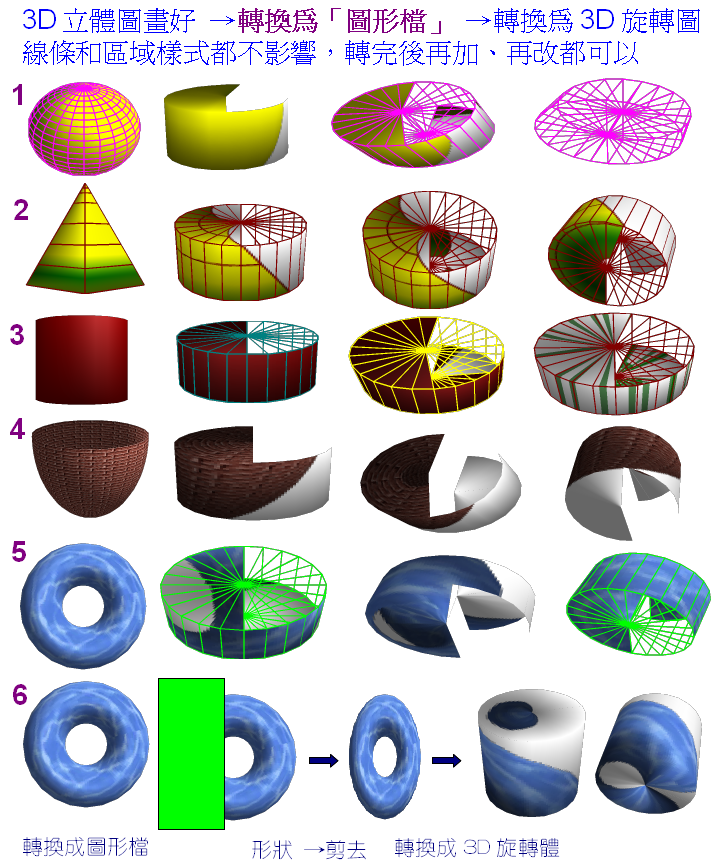
        以下是以 「3D物件」工具繪圖以後,按右鍵轉換為「圖形檔」後,再轉為3D旋轉體圖,
        轉換為3D旋轉體之前若有線條及顏色,則轉換後會套用,但也可以再隨意改變。
        (立體圖不能直接轉為3D旋轉體,第6.也要先轉為「圖形檔」後,才能作「形狀」/「剪去」,再轉為3D旋轉體圖)

         由於圖檔較大,還有兩個部分放到下一篇中。
          -----上接第五篇
          -----上接第七篇